Una VM Debian se ha quedado sin espacio en /. En esta guía la ampliamos de 20 a 30 GB en caliente: primero el disco virtual desde Proxmox y después la partición y el sistema de ficheros dentro de la VM, sin apagar nada.
[!NOTE] Probado con una VM Debian 13 (imagen cloud, raíz en
/dev/sda1con ext4 y sin LVM) sobre Proxmox VE con almacenamientolocal-lvm. Si tu VM usa LVM dentro del sistema invitado, los pasos finales cambian.
1. Comprobar el espacio actual
Dentro de la VM:
lsblk
df -h /
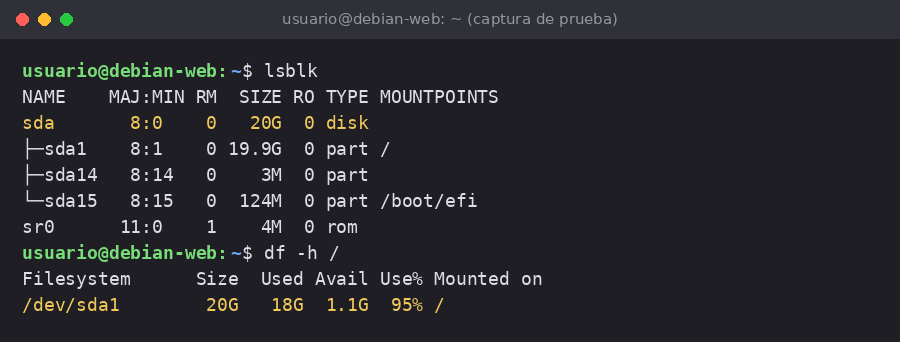
El disco sda mide 20 GB y la raíz está al 95 %:
2. Ampliar el disco virtual desde Proxmox
[!WARNING] Haz una copia de seguridad o un snapshot antes. Proxmox solo permite ampliar discos, nunca reducirlos.
En la shell del nodo, con el ID de la VM (101) y su disco (scsi0):
qm resize 101 scsi0 +10G
qm config 101 | grep scsi0
También se puede hacer desde la web: VM → Hardware → Disco → Acciones del disco → Redimensionar.

3. Ampliar la partición y el sistema de ficheros
De vuelta en la VM:
sudo apt install -y cloud-guest-utils   # incluye growpart
sudo growpart /dev/sda 1
sudo resize2fs /dev/sda1
df -h /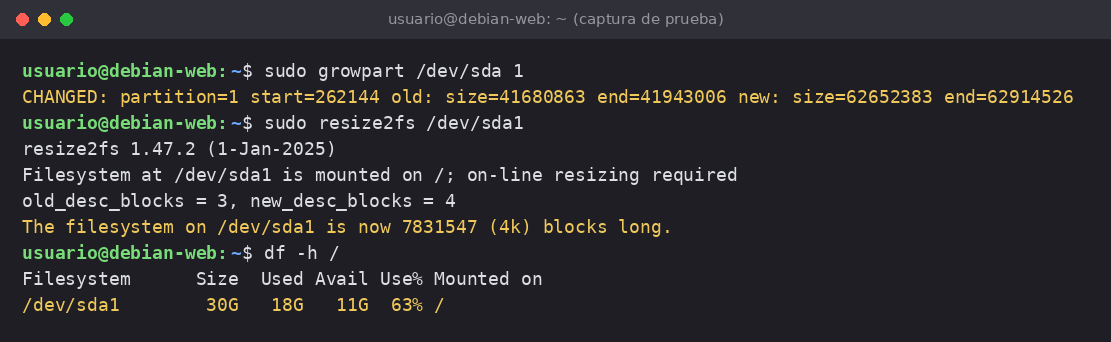
[!TIP] Si
lsblksigue mostrando el tamaño antiguo, fuerza que el sistema vuelva a leer el disco:echo 1 | sudo tee /sys/class/block/sda/device/rescanSi la raíz usa XFS en lugar de ext4, cambia
resize2fsporsudo xfs_growfs /.
¿Y si la VM es Windows?
Tras el paso 2, en PowerShell como administrador:
Update-HostStorageCache
$max = (Get-PartitionSupportedSize -DriveLetter C).SizeMax
Resize-Partition -DriveLetter C -Size $max
Get-Volume -DriveLetter C
[!CAUTION] Si hay una partición de recuperación justo después de
C:, Windows no podrá ampliarla hasta moverla o eliminarla.
Resumen
| Paso | Dónde | Comando |
|---|---|---|
| Ver el espacio | VM | lsblk · df -h / |
| Ampliar el disco virtual | Nodo Proxmox | qm resize 101 scsi0 +10G |
| Ampliar la partición | VM | sudo growpart /dev/sda 1 |
| Ampliar el sistema de ficheros | VM | sudo resize2fs /dev/sda1 |